컴퓨터 초보자를 위한 키보드 기본 기능과 자주 쓰는 단축키
컴퓨터를 처음 사용하다 보면 마우스는 어느 정도 익숙해져도 키보드의 여러 키는 어떤 기능을 하는지 헷갈릴 수 있습니다. Enter, Shift, Ctrl처럼 자주 사용하는 키의 역할을 알면 컴퓨터를 훨씬 편하게 사용할 수 있습니다.
저도 처음에는 자주 쓰는 키의 위치와 기능이 헷갈려서 하나씩 눌러보며 익혔던 기억이 있습니다.
특히 몇 가지 기본 단축키를 익혀두면 메뉴를 찾아가지 않고도 복사나 저장, 실행 취소 같은 작업을 빠르게 할 수 있습니다. 이번 글에서는 컴퓨터 초보자가 알아두면 좋은 키보드 기본 기능과 자주 사용하는 단축키를 정리해 보겠습니다.

컴퓨터 키보드에서 자주 사용하는 기본 키
키보드에는 많은 키가 있지만 처음부터 모두 외울 필요는 없습니다. 자주 사용하는 키부터 익히는 것이 좋습니다.
Enter 키는 입력을 완료하거나 다음 줄로 이동할 때 사용합니다. 인터넷 검색어를 입력한 뒤 Enter를 누르면 검색이 실행됩니다.
Space 키는 글자 사이에 빈 공간을 넣는 키입니다. 키보드 아래쪽에 길게 놓여 있어 쉽게 찾을 수 있습니다.
Backspace 키는 커서 왼쪽의 글자를 지울 때 사용합니다. 잘못 입력한 글자를 한 글자씩 지울 때 유용합니다.
Delete 키는 주로 커서 오른쪽의 내용을 지우거나 선택한 항목을 삭제할 때 사용합니다. 사용하는 프로그램이나 상황에 따라 기능이 조금씩 달라질 수 있습니다.
Shift 키는 영문 대문자를 입력하거나 키에 함께 표시된 기호를 입력할 때 사용합니다.
Ctrl 키는 다른 키와 함께 눌러 다양한 단축키를 실행할 때 사용하는 키입니다.
컴퓨터 초보자가 알아두면 좋은 단축키
단축키는 여러 메뉴를 찾아가지 않고 키보드 조합만으로 기능을 실행하는 방법입니다. 자주 사용하는 것부터 익혀두면 컴퓨터 작업이 한결 편해집니다.
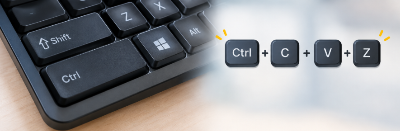
복사와 붙여넣기
Ctrl + C는 선택한 내용을 복사하는 기능입니다.
Ctrl + V는 복사하거나 잘라낸 내용을 다른 곳에 붙여넣을 때 사용합니다.
Ctrl + X는 선택한 내용을 잘라내는 기능입니다. 원래 위치에서는 사라지고 다른 곳에 붙여넣을 수 있습니다.
이 세 가지는 인터넷에서 글을 옮기거나 문서를 작성할 때 자주 사용하므로 먼저 익혀두면 좋습니다.
전체 선택과 실행 취소
Ctrl + A는 현재 화면이나 입력 영역의 내용을 전체 선택할 때 사용합니다.
Ctrl + Z는 방금 실행한 작업을 되돌리는 기능입니다. 글을 잘못 삭제하거나 내용을 수정했을 때 특히 유용합니다.
Ctrl + Y는 취소했던 작업을 다시 실행할 때 사용할 수 있습니다.
저장과 찾기
문서 작업을 하면서 Ctrl + S를 누르면 현재 내용을 저장할 수 있습니다. 중요한 작업을 했다면 중간중간 저장하는 습관을 들이는 것이 좋습니다.
긴 문서나 인터넷 페이지에서 특정 단어를 찾을 때는 Ctrl + F를 사용할 수 있습니다. 찾기 창에 원하는 단어를 입력하면 해당 내용을 빠르게 확인할 수 있습니다.
알아두면 편리한 기능키
키보드 위쪽에는 F1부터 F12까지 기능키가 있습니다. 프로그램에 따라 역할이 달라질 수 있으므로 모든 기능을 외울 필요는 없습니다.
그중 F5는 인터넷 페이지를 새로 고칠 때 자주 사용합니다.
Esc 키는 진행 중인 작업이나 메뉴를 취소하거나 빠져나올 때 사용하는 경우가 많습니다.
Tab 키는 입력창이나 메뉴 사이를 이동할 때 사용할 수 있습니다.
또한 방향키는 문서에서 커서를 움직이거나 화면을 이동할 때 유용합니다.
이전에 작성한 인터넷 주소창과 검색창의 차이, 초보자가 쉽게 이해하는 방법도 함께 살펴보세요.
2026.09.07 - [디지털 기본기] - 인터넷 주소창과 검색창의 차이, 초보자가 쉽게 이해하는 방법
인터넷 주소창과 검색창의 차이, 초보자가 쉽게 이해하는 방법
인터넷을 처음 사용할 때 가장 헷갈리는 것 중 하나가 주소창과 검색창의 차이입니다. 두 곳 모두 글자를 입력하는 곳처럼 보이기 때문에 어디에 무엇을 입력해야 하는지 어려울 수 있습니다.저
eunyy.com
단축키를 익힐 때 주의할 점
처음부터 많은 단축키를 외우려고 하면 오히려 어렵게 느껴질 수 있습니다. Ctrl + C, Ctrl + V, Ctrl + X, Ctrl + Z, Ctrl + S처럼 자주 사용하는 기능부터 하나씩 연습하는 것이 좋습니다.
단축키는 현재 선택된 대상에 따라 결과가 달라질 수도 있습니다. 특히 파일을 삭제하거나 이동할 때는 어떤 항목이 선택되어 있는지 먼저 확인하는 습관이 필요합니다.
자주 사용하는 키보드 단축키 정리
| 단축키 | 주요 기능 |
|---|---|
| Ctrl + C | 복사 |
| Ctrl + V | 붙여넣기 |
| Ctrl + X | 잘라내기 |
| Ctrl + A | 전체 선택 |
| Ctrl + Z | 실행 취소 |
| Ctrl + Y | 다시 실행 |
| Ctrl + S | 저장 |
| Ctrl + F | 찾기 |
| F5 | 새로 고침 |
| Esc | 취소 또는 빠져나오기 |
처음에는 표에 있는 기능을 모두 외우기보다 복사와 붙여넣기, 저장, 실행 취소처럼 자주 사용할 기능부터 익혀보세요. 직접 몇 번 사용해보면 자연스럽게 기억할 수 있습니다.
마무리
컴퓨터 키보드는 처음 보면 많은 키가 있어 복잡하게 느껴질 수 있지만, 실제로 자주 사용하는 기능은 생각보다 많지 않습니다. Enter, Backspace, Shift, Ctrl 같은 기본 키의 역할을 이해하고 몇 가지 단축키를 익혀두면 컴퓨터를 사용하는 데 큰 도움이 됩니다.
모든 기능을 한꺼번에 외우려고 하기보다는 평소 컴퓨터를 사용하면서 필요한 단축키를 하나씩 익혀보는 것이 좋습니다. 기본적인 키 사용법에 익숙해지면 문서 작성이나 인터넷 검색 같은 작업도 더욱 편하게 할 수 있습니다.